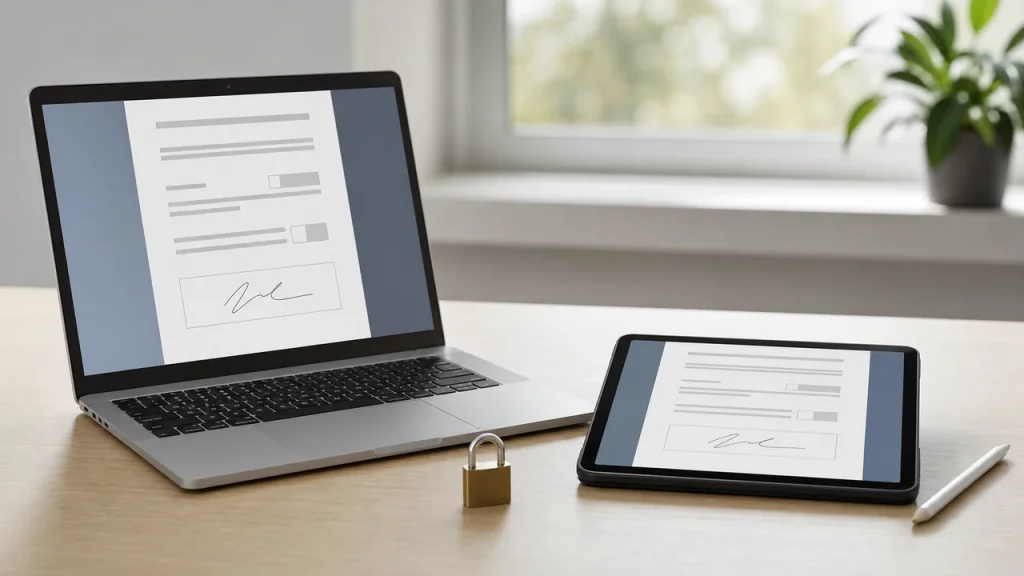
Quand Cybercollège bascule vers Ma Classe 42, ce qui change surtout, ce sont l’adresse de connexion, les redirections et les accès enregistrés sur vos appareils.
Avant de multiplier les essais, il faut vérifier le portail indiqué par l’établissement, tester ÉduConnect si le profil le permet et mettre à jour les accès enregistrés sur vos appareils. C’est ce tri qui permet de rouvrir le bon espace sans perdre de temps.
Résumé
- Le passage à Ma Classe 42 change surtout l’adresse d’accès et certains écrans de connexion.
- Avant toute relance, il faut vérifier le portail officiel communiqué par le collège et tester ÉduConnect si disponible.
- Les favoris, mots de passe provisoires et profils enregistrés sur mobile peuvent expliquer le blocage.
- Une remise à plat simple évite de recréer un compte ou de contacter le support trop tôt.
Impact du changement de nom de cybercollège sur votre accès
La migration vers Ma Classe 42 modifie surtout les adresses et quelques écrans de connexion, mais vos comptes restent gérés par le conseil départemental. Vérifiez les communications officielles de votre établissement avant toute action. Si votre collège a basculé, une redirection automatique doit renvoyer vers le nouveau portail, sinon mettez à jour vos favoris avec l’URL fournie par le département.
Vérifier que vos identifiants cybercollège fonctionnent après la transition
Testez immédiatement votre identifiant et votre mot de passe sur l’ancien et le nouveau portail. Si vous utilisez ÉduConnect, connectez-vous via ce service pour valider le lien entre comptes. En cas d’échec, demandez au secrétariat de votre collège une réinitialisation ou un code de première connexion.
Que faire si vous êtes redirigé vers un nouveau portail cybercollège
Suivez les étapes affichées par la page de redirection. Conservez les captures d’écran des messages d’erreur. Signalez toute incohérence au support de l’établissement et au DSI départemental. Ne communiquez jamais vos identifiants sur des sites non officiels. Notez l’URL visible dans la barre d’adresse pour vérifier l’authenticité.
Checklist rapide pour mettre à jour appareils, favoris et mots de passe
Actualisez vos favoris sur ordinateur et mobile, changez le mot de passe si vous avez un mot de passe provisoire, et activez la double authentification si disponible. Sauvegardez les codes de récupération dans un emplacement sécurisé. Conservez les adresses officielles : https://www.cybercolleges42.fr et https://ent42.kdecole.fr pour référence.
Se connecter à cybercollège selon votre profil (élève, parent, accompagnant)
La procédure dépend du profil et du mode d’authentification choisi par le collège. Pour le fonctionnement courant du portail, Cybercollège rappelle aussi les usages à vérifier côté messages, devoirs et gestion des profils. Avant de démarrer, réunissez votre identifiant, mot de passe et, si nécessaire, le code de première connexion fourni par l’établissement.
Guide pas à pas : connexion pour les élèves
- Saisissez l’adresse du portail indiquée par votre collège.
- Sélectionnez Élève si le choix de profil apparaît, puis entrez votre identifiant et votre mot de passe.
- Changez le mot de passe provisoire lors de la première connexion.
- Ouvrez le tableau de bord pour vérifier l’emploi du temps, les devoirs et la messagerie.
- Déconnectez-vous après usage sur un appareil partagé.
Guide pas à pas : connexion pour les parents
- Ouvrez le portail parent dédié et utilisez le code de première connexion reçu par courrier ou par courriel.
- Créez ensuite votre mot de passe personnel.
- Activez les notifications par courriel pour suivre les notes et les absences.
- Si l’accès est perdu, demandez au secrétariat du collège la réémission du code.
Conseils pour aider un élève peu à l’aise avec le numérique sur cybercollège
Montrez les étapes une fois, puis laissez l’élève répéter. Pour les familles qui jonglent entre plusieurs ENT, Netocentre45 et PSN Monlycée donnent aussi de bons repères sur les usages à reproduire : bon portail, identifiant valide et raccourci propre sur l’appareil. Imprimez ensuite une fiche concise avec l’URL et la procédure de connexion.
Problèmes fréquents sur cybercollège et comment les résoudre
Les incidents les plus courants portent sur l’authentification, les droits d’accès et les incompatibilités de navigateur. Vérifiez l’information officielle avant d’appliquer des mesures techniques. Conservez traces des erreurs pour accélérer l’assistance.
Impossible de se connecter : codes d’erreur et actions à entreprendre
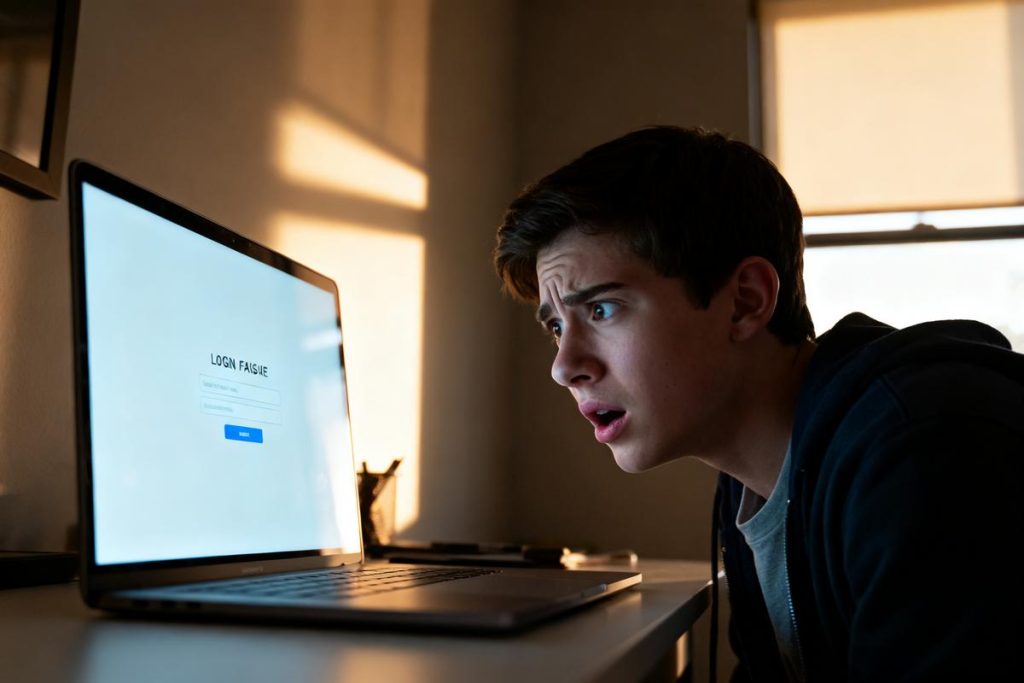
Notez le code affiché avant toute manipulation. Essayez la réinitialisation de mot de passe via le lien prévu. Si le compte est bloqué après tentatives, demandez au secrétariat une réinitialisation. Fournissez capture d’écran, nom, prénom et établissement pour accélérer l’intervention.
Accès aux cours ou aux documents manquants : vérifier droits et affectations
Contrôlez votre affectation de classe dans le profil. Si un document manque, demandez au professeur de republier ou de vérifier les droits de partage. Pour les parents, vérifiez que vous êtes bien lié au bon élève. Signalez les problèmes avec la référence de la ressource.
Problèmes d’authentification (CAS/ENT) : étapes de dépannage
Vérifiez l’heure et la date de l’appareil, puis videz le cache si l’authentification échoue. Le même type de contrôle revient aussi sur Aisne NEO quand un ENT refuse la connexion malgré des identifiants valides. Si le blocage persiste, contactez le service technique en précisant le message d’erreur.
Problèmes liés au navigateur, aux cookies et aux mises à jour
Mettez à jour votre navigateur vers la dernière version. Activez les cookies et JavaScript pour l’ENT. Essayez un autre navigateur ou le mode navigation privée pour isoler le problème. Supprimez les extensions susceptibles d’interférer, puis réessayez la connexion.
Astuces pratiques et plan hors connexion pour cybercollège en cas d’incident
Préparez un plan simple pour poursuivre le travail scolaire sans accès immédiat à la plateforme. Organisez ressources imprimables et procédures de communication avec l’établissement. Gardez les informations de contact à portée de main.
Astuces rapides pour améliorer la stabilité et la vitesse de connexion
Privilégiez une connexion filaire ou le Wi‑Fi proche du routeur. Redémarrez box et appareil si le débit chute. Limitez les applications gourmandes en bande passante pendant les sessions synchrones. Testez la connexion sur smartphone en mode point d’accès si nécessaire.
Préparer un plan hors connexion : ressources imprimables et devoirs hors ligne
Téléchargez et imprimez fiches de cours essentielles et exercices avant une période critique. Demandez aux enseignants des formats PDF exportables. Notez les échéances et consignes sur un cahier. Travaillez les compétences requises sans connexion et synchronisez les travaux à la reprise du service.
Contacts utiles : support établissement, DSI et procédures à suivre
Conservez ces contacts et suivez l’ordre recommandé pour une prise en charge rapide :
- Secrétariat du collège : demande initiale et réémission de codes
- Support DSI départemental : problèmes techniques et accès
- Référent informatique de l’établissement : aide locale et formation
Indiquez toujours nom, établissement, profil et captures d’écran pour accélérer le traitement. Consultez les pages officielles du Département de la Loire pour les informations de migration et les annonces de maintenance.