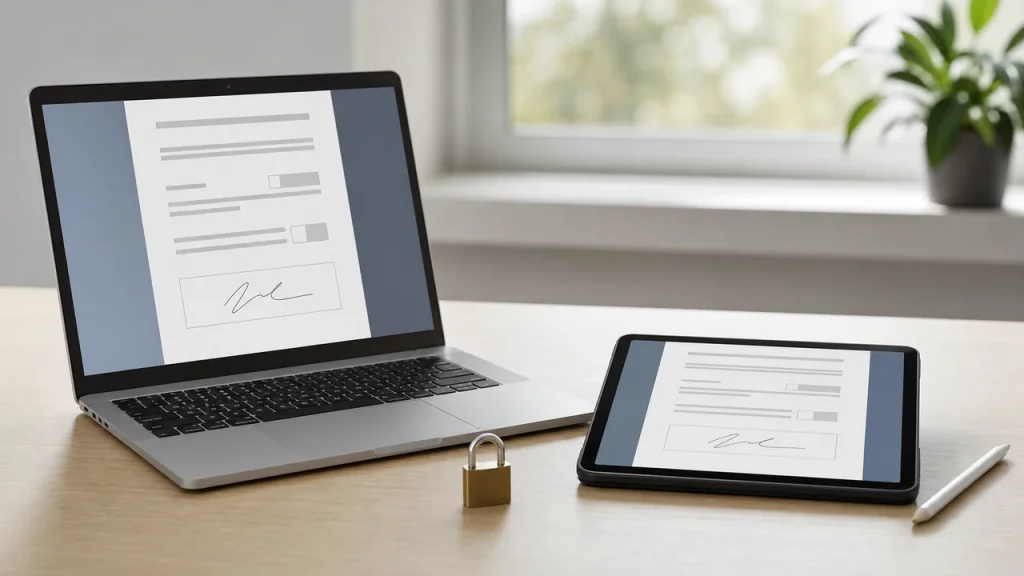
Signer un PDF peut aller d’une simple image de signature à un procédé qualifié reposant sur un certificat. Le bon niveau dépend de la valeur du document, du risque de contestation et des exigences du destinataire.
Pour un accord courant, un outil de lecture PDF peut suffire. Un contrat sensible exige davantage de traçabilité : identification du signataire, horodatage et conservation de la preuve.
Résumé
- Choisissez le niveau de signature selon la valeur et le risque du document.
- Une image de signature n’apporte pas la même preuve qu’un certificat électronique.
- L’authentification forte, l’horodatage et le journal d’activité renforcent la traçabilité.
- Conservez le PDF signé et les éléments de preuve associés.
Quel est le moyen le plus rapide et sécurisé pour signer un PDF ?
Si vous cherchez comment faire une signature électronique sur un document pdf rapidement et sans risquer sa validité, choisissez la méthode selon l’usage. Pour un accord informel, une signature simple suffit. Pour un contrat à forte valeur, préférez une solution offrant pistes d’audit et authentification forte.
Signer directement dans un lecteur PDF (Adobe Reader, Aperçu)
Ouvrez le fichier dans Adobe Acrobat Reader ou Aperçu sur Mac. Utilisez l’outil « Remplir et signer » pour taper, tracer ou importer une image de votre signature. Vérifiez la visibilité et sauvegardez sous nouveau nom. Manipulez un certificat si le PDF réclame une signature numérique pour sceller le document.
Signer en ligne sans installation (services web)
Des services spécialisés permettent d’importer le PDF, de positionner la signature et d’obtenir une piste d’audit. Avantage : pas d’installation. Limite : contrôlez la politique de conservation et préférez les plateformes conformes eIDAS pour une valeur juridique renforcée.
Signer depuis un mobile pour une action immédiate
Installez l’application officielle du service choisi ou utilisez son site sécurisé. Tracez au doigt ou glissez une image haute résolution de votre signature. Activez Face ID ou empreinte pour verrouiller l’accès. Évitez de signer sur un réseau non sécurisé et conservez la copie horodatée.
Tutoriels pas à pas — signer un PDF sur PC, Mac et mobile
Voici trois parcours rapides selon votre appareil. Suivez les étapes et conservez la copie signée plus la piste d’audit.
Signer avec Adobe Acrobat Reader (PC/Mac) : étapes indispensables
Étapes à suivre
- Ouvrez le PDF avec Acrobat Reader.
- Choisissez « Remplir et signer », puis « Ajouter une signature ».
- Sélectionnez « Taper », « Dessiner » ou « Importer », placez la signature, puis enregistrez le document.
- Pour une signature numérique, ouvrez « Certificats », sélectionnez votre certificat, puis saisissez votre code confidentiel.
Signer en ligne (Smallpdf, iLovePDF, DocuSign) : procédure, avantages et limites
Importez le fichier, créez ou ajoutez votre signature, placez la zone de signature, puis finalisez. Avantages : rapidité, accès depuis plusieurs appareils et piste d’activité. Limites : quotas gratuits, limites de taille, et pour les actes sensibles, préférez une signature avancée ou qualifiée.
Signer sur mobile sans compte (iOS/Android) : méthode rapide et sécurisée
Ouvrez le PDF dans l’application ou le navigateur, choisissez signer, tracez ou importez une image. Utilisez le verrou biométrique pour protéger votre profil. Sauvegardez une copie locale et transmettez-la par un espace chiffré ou par courriel. Pour ce second cas, contrôlez le protocole d’envoi et la sécurité du message. Évitez Wi‑Fi public lors de l’envoi.
Valeur juridique des signatures électroniques : quel niveau choisir (simple, avancée, qualifiée) ?
Trois niveaux définis par le règlement eIDAS : signature simple (SES), avancée (AES) et qualifiée (QES). La QES, appuyée sur un certificat qualifié, équivaut à la signature manuscrite et offre la preuve la plus solide en justice.
Choisissez une signature avancée pour les contrats qui exigent une authentification forte et une signature qualifiée lorsque la réglementation ou le destinataire l’impose. Pour une attestation sur l’honneur, vérifiez d’abord si une signature électronique est acceptée. Conservez preuves et horodatages plusieurs années.
Erreurs à éviter et astuces pour une signature propre et traçable
Anticipez les problèmes courants et mettez en place une pratique répétable qui garantit lisibilité et traçabilité.
Résoudre les problèmes courants (document verrouillé, image floue, signatures multiples)
Si le PDF est verrouillé, demandez le mot de passe ou exportez une copie si l’auteur autorise l’édition. Pour image floue, numérisez en 300 dpi et exportez en PNG transparent. Pour signatures multiples, définissez l’ordre de signature et vérifiez la piste d’audit pour chaque signataire.
Astuces pratiques pour une signature nette, réutilisable et traçable
Scannez votre signature manuscrite en fond transparent à haute résolution. Enregistrez un modèle de signature dans l’outil choisi. Activez horodatage certifié et conservez le journal d’activité. Stockez les certificats et copies signées dans un coffre sécurisé.
Quand opter pour une signature qualifiée (QES) et comment l’obtenir ?
Optez pour la QES pour documents légaux sensibles. Pour l’obtenir, choisissez un prestataire QTSP reconnu, fournissez justificatifs d’identité et suivez la procédure d’identification (en face à face ou par vidéo), puis recevez le certificat. Gardez les preuves d’identification et les certificats pour la durée légale de conservation.