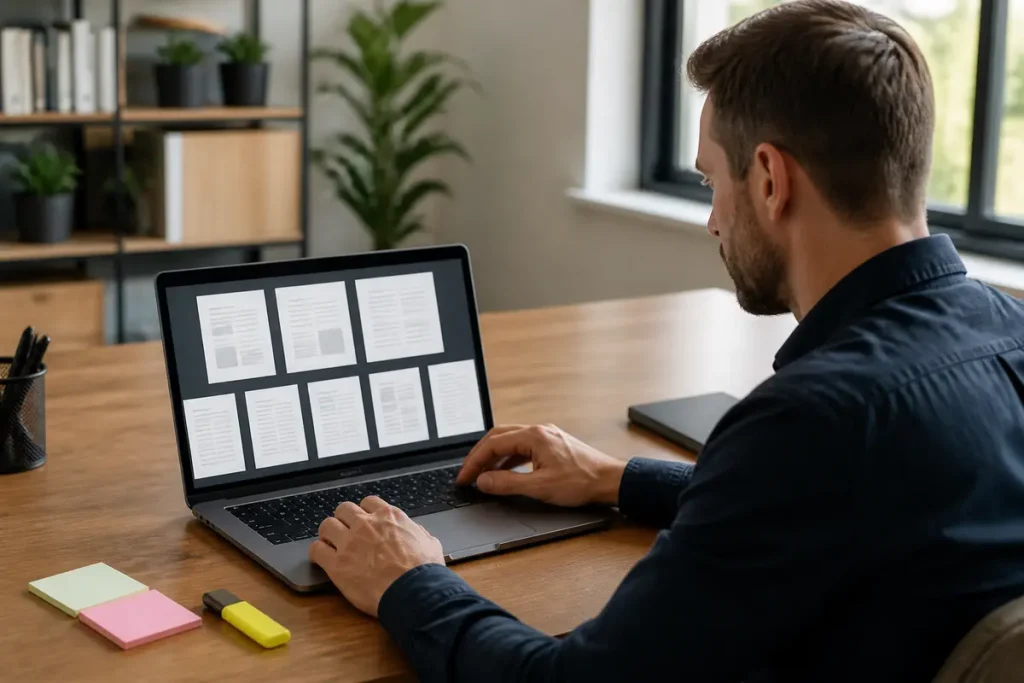
Modifier un PDF à la dernière minute peut vite ralentir un envoi : texte à corriger, pages à fusionner ou fichier trop lourd. Sejda réunit des outils en ligne et une application locale pour effectuer ces opérations courantes.
L’outil peut convenir à des besoins ponctuels, à condition de vérifier que ses fonctions et ses limites correspondent au document traité. Pour les fichiers sensibles, l’option Desktop mérite d’être évaluée au regard de vos exigences de confidentialité, tandis qu’un contrôle du résultat reste indispensable après une compression, une conversion ou un OCR.
Résumé
- Sejda est une suite d’outils PDF en ligne et locale pour éditer, compresser, fusionner, convertir et signer des documents.
- Sejda peut convenir à des usages PDF ponctuels, notamment pour des indépendants, étudiants ou petites équipes ; pour une automatisation à grande échelle, vérifiez d’abord l’adéquation des offres et outils proposés.
- Pour limiter le transfert de fichiers sensibles vers un service en ligne, envisagez Sejda Desktop et appliquez vos règles internes de sauvegarde et de suppression des fichiers temporaires.
- Avant de choisir une offre, vérifiez les quotas, la taille maximale des fichiers, l’accès OCR et les options d’équipe selon votre fréquence d’usage.
Sejda : fonctions et usages
Sejda réunit des outils pour éditer, compresser, fusionner, convertir et signer des PDF, en ligne ou dans une application locale. La suite convient surtout aux tâches ponctuelles et aux flux légers, sous réserve que ses limites correspondent au document traité.
La page officielle de l’éditeur PDF détaille les fonctions disponibles. Sejda propose aussi une application Desktop pour le traitement local ; si la confidentialité est critique, confrontez cette option à vos exigences et aux politiques applicables.
À qui Sejda peut-il convenir ?
Les utilisateurs occasionnels et les petites équipes peuvent y trouver les fonctions courantes : compression, fusion, conversion avec OCR ou ajout d’une signature simple. Le choix dépend toutefois des limites du service et de la fréquence d’utilisation.
Pour une automatisation à grande échelle, examinez les offres destinées aux équipes ou aux entreprises et les solutions d’intégration disponibles, sans présumer qu’elles supporteront votre volume. Sur des documents très structurés, comme des maquettes ou des mises en page à plusieurs colonnes, travaillez d’abord sur une copie afin de préserver l’original.
Réaliser les tâches PDF courantes
Compresser un PDF sans sacrifier la lisibilité
Ouvrez l’outil de compression et chargez une copie du fichier. Choisissez un niveau parmi les options affichées, puis contrôlez les pages clés avant de télécharger le résultat. Comparez enfin le gain de taille avec la lisibilité obtenue.
Fusionner, réorganiser ou extraire des pages
Chargez des copies des fichiers dans l’outil de fusion, ordonnez les pages, puis lancez le traitement. Pour une extraction, sélectionnez les pages concernées si l’option est disponible. Contrôlez le fichier téléchargé avant d’écarter les copies de travail.
Modifier du texte sans casser la mise en page
Limitez les modifications aux zones nécessaires. Si la police d’origine n’est pas disponible, surveillez les substitutions, l’alignement et les retours à la ligne. Une version de contrôle permet ensuite de valider le rendu sans toucher à l’original.
Convertir un PDF scanné avec l’OCR
Activez l’OCR lors de la conversion et choisissez la langue si l’option est proposée. La qualité du scan, la mise en page et les caractères utilisés influencent la reconnaissance : relisez donc tout le texte obtenu avant de le réexporter.
Comparer les offres et protéger les documents
Comparez les limites de l’offre gratuite et les conditions des offres payantes selon votre fréquence d’usage. La sensibilité des documents détermine aussi si un traitement en ligne est acceptable ou si une application locale est préférable.
Les critères à vérifier avant de choisir une offre
Contrôlez les quotas, la taille maximale des fichiers, l’accès à l’OCR et aux fonctions avancées, ainsi que les options d’équipe. Les conditions tarifaires officielles de Sejda donnent les limites en vigueur au moment du choix.
Une checklist pour les documents sensibles
- Déterminez si vos règles autorisent le transfert vers un service en ligne.
- Privilégiez un traitement local lorsque vos exigences l’imposent.
- Appliquez vos procédures de chiffrement, de conservation et de suppression des fichiers temporaires.
- Téléchargez l’application depuis le canal officiel.
Un flux de travail pour une petite équipe
- Conservez l’original et créez une copie de travail.
- Compressez, fusionnez ou modifiez le document.
- Lancez l’OCR si le fichier contient des pages scannées.
- Relisez le résultat, ajoutez la signature si nécessaire, puis exportez la version finale.
Centralisez les versions selon vos procédures internes. Avant un volume de travail important, confirmez que Sejda Desktop et l’offre retenue répondent à vos contraintes techniques et de confidentialité.